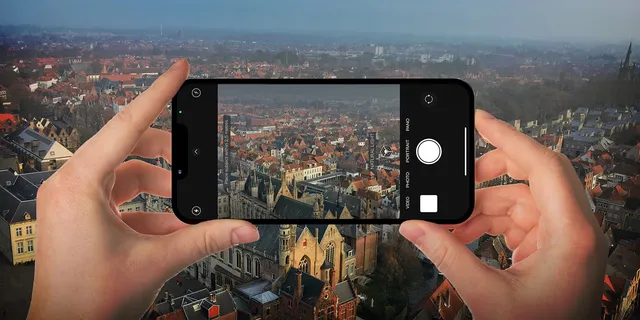
Hướng dẫn chi tiết 8 mẹo quay video đẹp bằng điện thoại, từ cách cầm máy, ánh sáng, tránh zoom tự động, đến sử dụng gimbal, tripod. Tạo video chuyên nghiệp mà không cần thiết bị đắp tiền.
8 Mẹo quay video chuyên nghiệp bằng điện thoại chỉ bạn cần biết
Quay video chuyên nghiệp không còn là đặc quyền của những người sở hữu máy quay phim đắt tiền. Trên tay là một chiếc điện thoại thông minh, bạn hoàn toàn có thể tạo ra nội dung video chất lượng cao. Những ứng dụng camera hiện đại và các mẹo thực tế sẽ giúp bạn bước từ mức cơ bản lên chuyên nghiệp. Cùng eTech - Trang Tư Vấn Thiết bị, Mẹo vặt Công nghệ tìm hiểu 8 bí quyết mà các content creator đang sử dụng ngay hôm nay.
1. Luôn cầm điện thoại theo chiều ngang (landscape mode)
Định dạng ngang là chuẩn mực mà hầu hết các nền tảng video công nhân. YouTube, Facebook, và các trang chia sẻ video lớn đều tối ưu cho tỷ lệ khung hình 16:9 theo chiều ngang. Khi bạn quay theo định dạng này, video sẽ hiển thị đúng trên tất cả các thiết bị mà không bị cắt xén hay hiển thị với khoảng trắng ở hai bên.
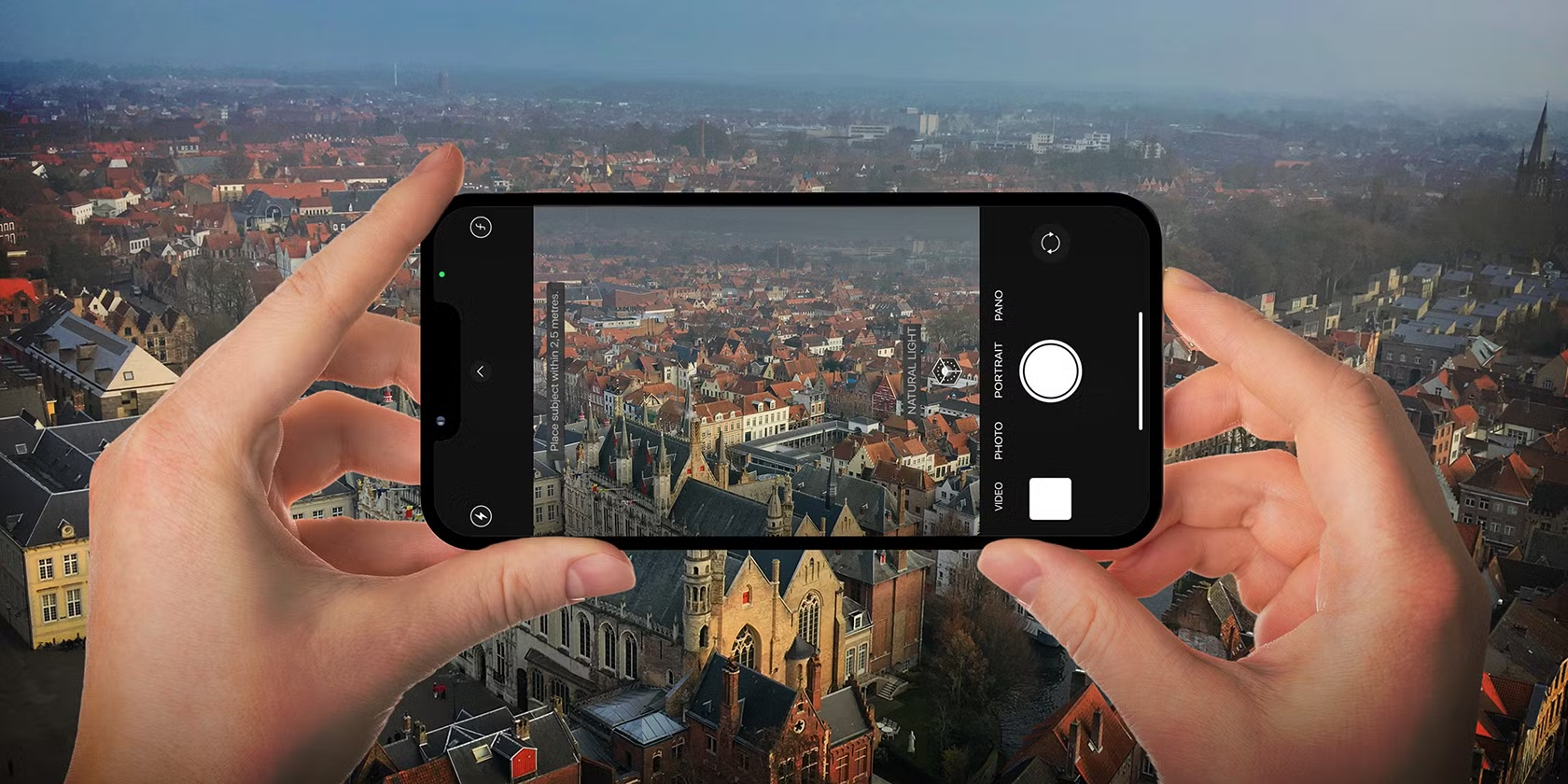
Quay video theo chiều ngang giúp video hiển thị tối ưu trên các nền tảng
Ngược lại, quay theo chiều dọc (portrait mode) chỉ phù hợp cho TikTok, Instagram Reels, hoặc YouTube Shorts, nơi mọi người thường cầm điện thoại dọc. Nếu bạn quay một bài phỏng vấn hay hướng dẫn để tải lên YouTube, định dạng dọc sẽ buộc người xem phải xoay điện thoại hoặc họ sẽ thấy video nhỏ giữa màn hình. Hơn nữa, khung hình rộng hơn của định dạng ngang cho phép bạn xếp bố cục hình ảnh tự nhiên hơn, có không gian cho đối tượng quay lẫn cảnh nền.
Mẹo nhỏ: Nếu bạn cầm điện thoại bằng cả hai tay ở chế độ ngang, động tác này sẽ tạo ra khung cảnh ổn định hơn so với cầm bằng một tay.
2. Sử dụng tripod hoặc gimbal để ổn định video
Video rung lắc hay có hiệu ứng nhảy cóc là dấu hiệu của một bộ phim không chuyên nghiệp. Để khắc phục, bạn cần một thiết bị ổn định. Tripod là lựa chọn cơ bản nhất, phù hợp cho các cảnh quay tĩnh tại một vị trí cố định. Bạn chỉ cần gắn điện thoại lên tripod, điều chỉnh góc quay, rồi bắt đầu quay. Điều này không chỉ giúp video ổn định mà còn giải phóng tay bạn khỏi việc cầm máy lâu dài, điều mà sẽ làm mỏi tay sau một hồi.
Gimbal là một bước nâng cấp tiếp theo. Đây là thiết bị cơ học sử dụng motor để tự động cân bằng và ổn định camera khi bạn di chuyển. Gimbal cho phép bạn quay các cảnh trượt (slider shot) hoặc theo dõi đối tượng di chuyển (tracking shot) với độ mượt mà như trong các bộ phim chuyên nghiệp. Khi di chuyển gimbal, cảnh quay sẽ chuyển động suôn sẻ thay vì giật cục cằn.
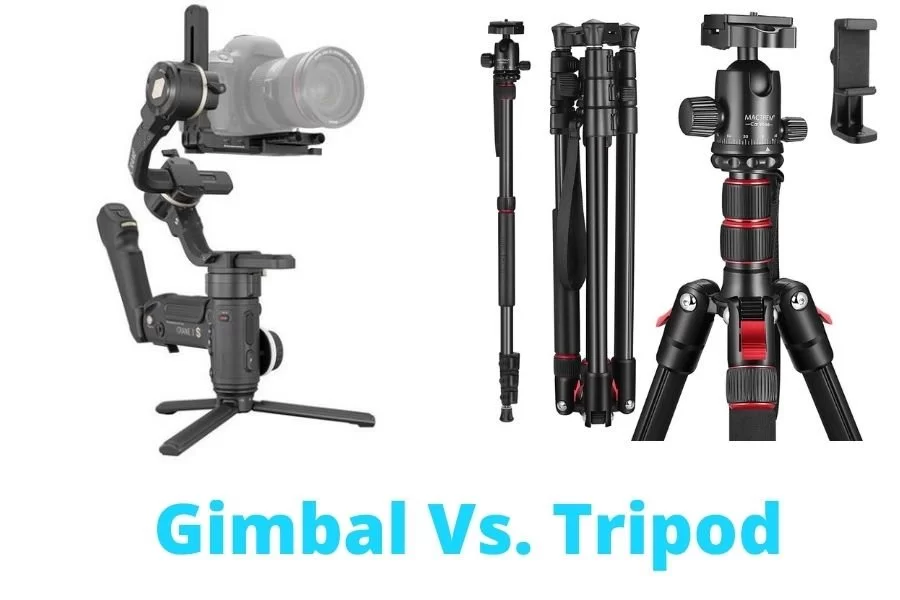
So sánh tripod cố định và gimbal ổn định động lực
Theo kinh nghiệm triển khai thực tế, gimbal 3 trục (3-axis gimbal) như DJI Osmo Mobile hay Zhiyun Smooth là lựa chọn phổ biến nhất cho người quay video bằng điện thoại. Chúng không quá đắt tiền (từ 2-3 triệu đồng) nhưng hiệu quả rất rõ rệt. Các điện thoại cao cấp như iPhone 16 Pro Max hoặc Samsung Galaxy S25 Ultra 5G cũng có tính năng ổn định hình ảnh quang học (OIS) tích hợp sẵn, nhưng gimbal vẫn cần thiết cho các cảnh di chuyển phức tạp.
3. Tránh sử dụng zoom tự động (digital zoom)
Một lỗi phổ biến mà nhiều người mắc phải là sử dụng zoom tự động khi quay video. Zoom tự động hoạt động bằng cách cắt nhỏ hình ảnh từ cảm biến camera và phóng lớn lên. Quá trình này làm mất đi dữ liệu hình ảnh gốc, dẫn đến giảm sắc nét, nổi rõ các điểm ảnh (pixelation), và chất lượng video giảm đáng kể.
Thay vì zoom tự động, hãy di chuyển gần đối tượng quay hơn. Nếu bạn đang quay một người phỏng vấn và muốn cảnh quay gần hơn, hãy bước lại phía trước thay vì pinch-to-zoom trên màn hình. Cách này giữ lại toàn bộ độ phân giải cảm biến, tạo ra hình ảnh sắc nét và chuyên nghiệp hơn.

So sánh chất lượng giữa zoom tự động (phải) và di chuyển gần hơn (trái)
Nếu bạn cần các góc quay khác nhau (rộng hơn hoặc hẹp hơn), có thể sử dụng ống kính phụ kiện bên ngoài. Nhiều điện thoại cao cấp có tính năng zoom quang học (optical zoom), nơi sử dụng nhiều ống kính vật lý để phóng to. Ví dụ, iPhone 16 Pro Max có zoom quang học tối đa 5x, nghĩa là nó sử dụng ống kính vật lý thay vì cắt hình ảnh. Tuy nhiên, zoom quang học vẫn không bằng cách bước lại gần đối tượng.
4. Đầu tư vào ánh sáng chuyên nghiệp
Ánh sáng là yếu tố quan trọng nhất quyết định chất lượng hình ảnh của video. Một video quay trong điều kiện ánh sáng tốt có thể trông chuyên nghiệp ngay cả khi quay bằng điện thoại. Ngược lại, ngay cả video quay bằng máy quay phim chuyên nghiệp vẫn có thể trông tồi tàn nếu ánh sáng kém.
Nếu bạn quay ngoài trời, hãy tận dụng thời gian vàng (golden hour), tức là một hoặc hai giờ trước khi mặt trời lặn. Ánh sáng lúc này có màu ấm, mềm mại và không tạo bóng cứng. Nó tạo cảm giác tự nhiên, không sắc cạnh. Tránh quay vào giữa trưa khi mặt trời ở trên cao, vì ánh sáng lúc này tạo ra bóng đen sâu dưới mắt và mũi.
Nếu quay trong nhà hoặc vào buổi tối, bạn cần bổ sung ánh sáng. Đèn LED là lựa chọn rẻ tiền và hiệu quả. Một bộ đèn LED 3 bộ (3-point lighting) gồm ánh sáng chính, ánh sáng phụ, và ánh sáng nền có giá từ 300-500 ngàn đồng nhưng tạo ra sự khác biệt lớn. Ánh sáng đầy đủ không chỉ làm cho video sáng hơn mà còn giảm noise (nhiễu) đáng kể, vì camera không cần tăng độ nhạy (ISO) cao.
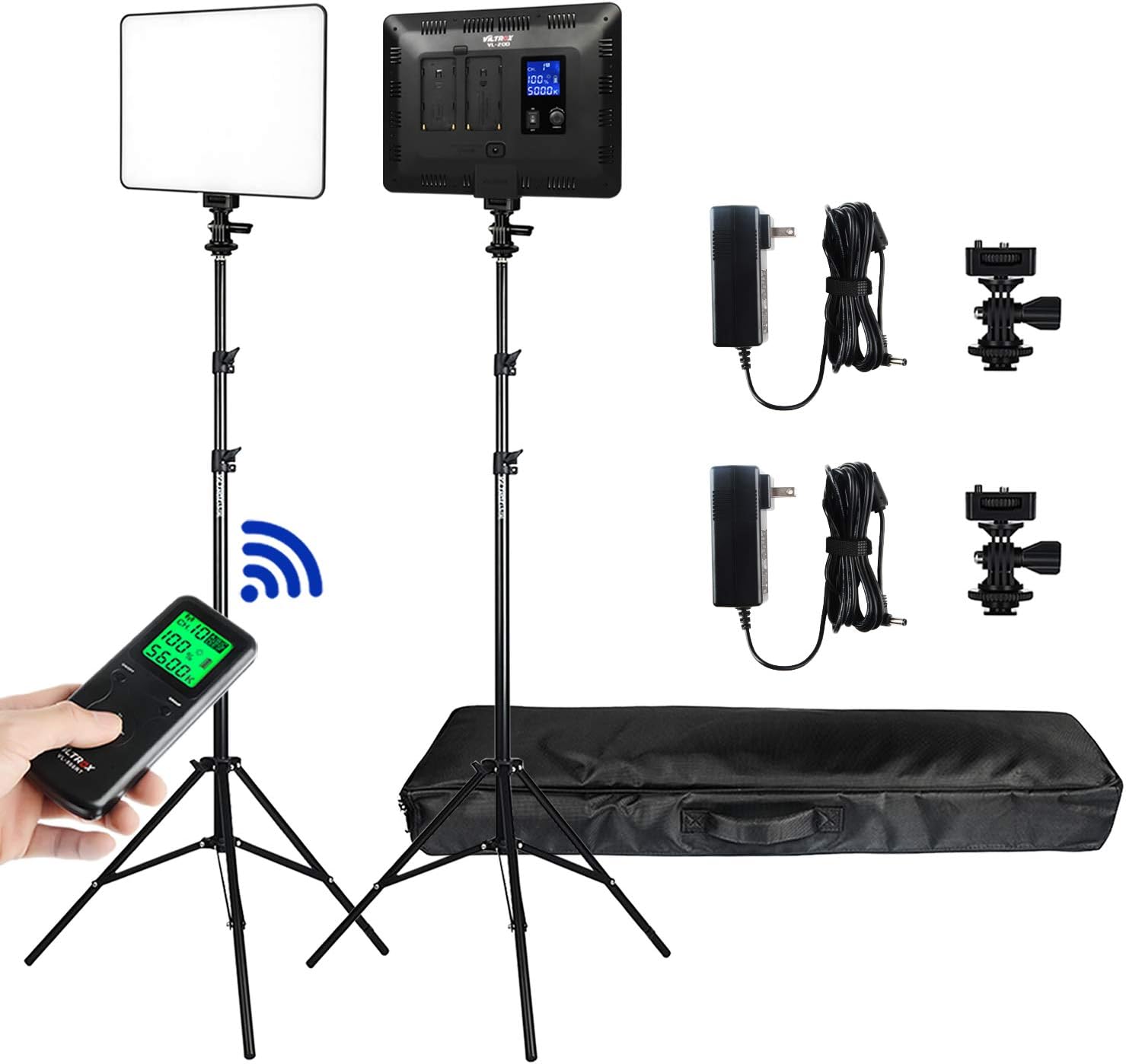
Bố trí 3 nguồn ánh sáng cơ bản cho quay video trong nhà
Tránh quay với ánh sáng từ phía sau đối tượng (backlighting), vì sẽ khiến đối tượng bị tối, chỉ có hình bóng. Nếu bạn muốn tạo hiệu ứng backlighting chuyên nghiệp (rim light), hãy điều chỉnh phơi sáng cho đối tượng chính bằng cách nhấn vào trên màn hình camera app để khóa exposure ở vị trí đó.
5. Khóa chế độ phơi sáng (lock exposure) trong quá trình quay
Một vấn đề thường gặp khi quay video là phơi sáng (exposure) thay đổi liên tục, khiến video trông lắc lư về độ sáng. Điều này xảy ra vì hệ thống tự động điều chỉnh phơi sáng dựa trên cảnh quay hiện tại. Khi bạn xoay camera từ cảnh sáng sang cảnh tối, exposure sẽ tự động thay đổi, tạo nên sự bất ổn định.
Để khắc phục, bạn cần khóa exposure trước khi quay. Trên camera app mặc định của iOS, hãy nhấn giữ lên màn hình để kích hoạt AE/AF Lock (Auto Exposure/Auto Focus Lock). Trên Android, tùy chọn này có thể khác nhưng thường nằm trong menu cài đặt camera. Một khi exposure được khóa, camera sẽ giữ cùng mức sáng trong suốt quá trình quay, ngay cả khi ánh sáng xung quanh thay đổi.
Ngoài ra, các ứng dụng chuyên nghiệp như FiLMic Pro cung cấp khả năng điều chỉnh thủ công hoàn toàn. Bạn có thể tự đặt ISO (độ nhạy sáng), shutter speed (tốc độ cửa kiếng), và white balance (cân bằng trắng). FiLMic Pro cho phép quay video 4K, slow-motion, và có tính năng histogram để bạn theo dõi phơi sáng chính xác.
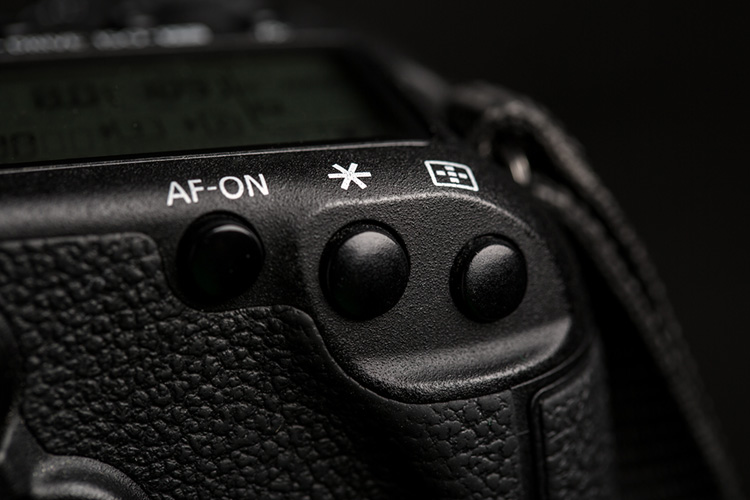
Cách khóa phơi sáng trên iOS để tránh sáng/tối không ổn định
Khóa exposure đặc biệt quan trọng khi quay các cảnh có thay đổi ánh sáng, chẳng hạn như quay ngoài trời khi có mây. Bạn sẽ không muốn phần mặt trời bắt đầu chiếu sáng rồi mây che lại khiến video sáng rồi tối xen kẽ.
6. Giữ microphone gần với người nói để ghi âm rõ ràng
Âm thanh tồi tàn sẽ phá hủy video tốt nhất. Hầu hết mọi người đều chú ý đến hình ảnh nhưng bỏ qua âm thanh cho đến khi nó gây phiền. Microphone tích hợp trong điện thoại thường không tốt vì nó nhặt lấy quá nhiều tiếng ồn môi trường và xử lý âm thanh của người nói một cách kém.
Để cải thiện, sử dụng microphone bên ngoài chuyên dụng. Có ba loại phổ biến. Thứ nhất, microphone lavalier (cài áo) là micro nhỏ được cố định trên cổ áo của người nói. Nó ghi âm gần với nguồn, nên sẽ bắt được tiếng nói rõ ràng và hạn chế tiếng ồn môi trường. Thứ hai, microphone shotgun được gắn trên đầu hoặc dưới điện thoại, chỉ nhặt âm thanh từ một hướng cụ thể. Thứ ba, microphone wireless loại bỏ dây dẫn, cho người nói tự do di chuyển.
Nguyên tắc cơ bản là để microphone cách người nói khoảng 15-20 cm. Quá gần sẽ ghi âm quá to và có thể bị distortion (méo tiếng), quá xa sẽ bị mất tiếng. Nếu sử dụng microphone lavalier, gắn nó ở giữa ngực, phía dưới cằm, để tránh tiếng cọ xát với quần áo.
Vị trí gắn microphone lavalier để ghi âm tối ưu
Các ứng dụng quay video chuyên nghiệp như FiLMic Pro có tính năng điều chỉnh mức âm thanh (audio level), cho phép bạn theo dõi độ lớn của âm thanh trong khi quay. Hãy luôn kiểm tra mức âm thanh trước khi quay để đảm bảo microphone hoạt động đúng.
7. Sử dụng ống kính đính kèm (external lenses) để mở rộng khả năng sáng tạo
Ống kính phụ kiện gắn bên ngoài điện thoại sẽ mở rộng đáng kể các khả năng sáng tạo của bạn. Có ba loại ống kính chính: wide-angle, telephoto, và macro.
Ống kính wide-angle (góc rộng) cho phép bạn quay một diện tích lớn hơn, phù hợp cho các cảnh toàn cảnh, phòng tập hoặc sự kiện lớn. Ống kính telephoto (zoom tele) làm phóng to đối tượng từ xa mà vẫn giữ sắc nét, phù hợp cho những cảnh cắt gần khuôn mặt trong phỏng vấn. Ống kính macro cho phép quay cảnh chi tiết cỏ mọc, ví dụ như các bộ phận nhỏ của sản phẩm.
Chất lượng ống kính phụ kiện ảnh hưởng trực tiếp đến chất lượng video. Ống kính rẻ tiền thường có độ phù sa (aberration) cao, làm cho cảnh quay có đầu cáp vồng xung quanh, hoặc hình ảnh bị mờ ở các cạnh. Hãy chọn ống kính từ các hãng uy tín như Moment, Olloclip, hoặc Sandmarc, những nơi tập trung vào chất lượng quang học.
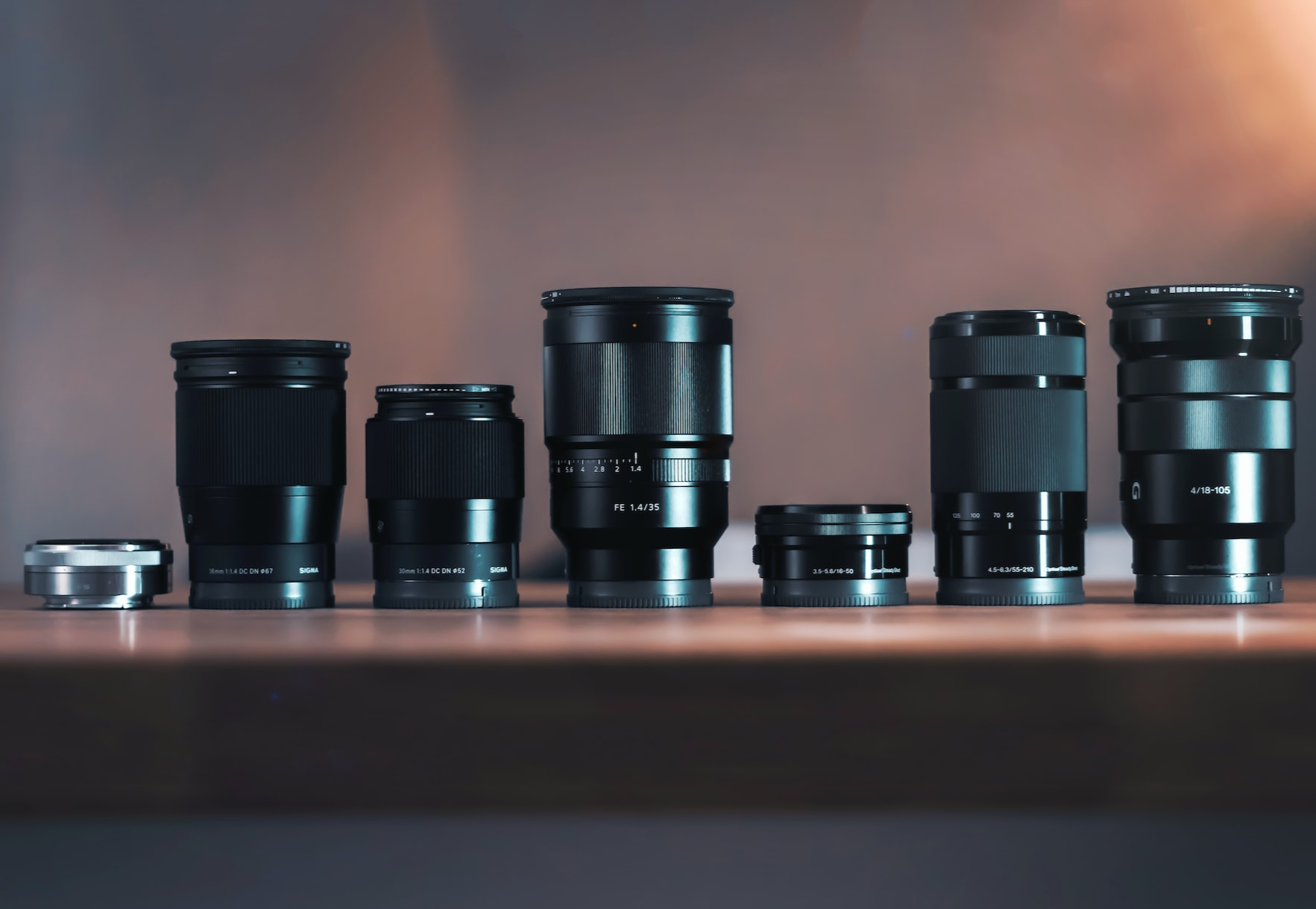
Ba loại ống kính phụ kiện cơ bản: wide-angle, telephoto, macro
Lựa chọn ống kính phụ kiện phải cân nhân với nhu cầu quay phim cụ thể của bạn. Nếu bạn chủ yếu quay các video hướng dẫn hay đánh giá sản phẩm, ống kính wide-angle sẽ hữu ích. Nếu quay phỏng vấn hoặc vlog cá nhân, ống kính wide-angle cũng tốt để giữ mặt trong khung hình. Macro lens sẽ cần thiết nếu bạn muốn làm chi tiết hóa.
8. Xử lý hậu kỳ trên máy tính để hoàn thiện video
Quay video chỉ là nửa công việc. Hậu kỳ (post-production) là nơi video thực sự tỏa sáng. Chỉnh sửa video trên điện thoại là tiện lợi, nhưng khả năng bị giới hạn so với máy tính. Ứng dụng di động như CapCut có tính năng tốt nhưng thiếu các công cụ chuyên sâu như color grading (điều chỉnh màu sắc), advanced audio mixing, hoặc motion graphics.
Khi chỉnh sửa trên máy tính, bạn có quyền truy cập vào phần mềm chuyên nghiệp. Adobe Premiere Pro là tiêu chuẩn công nghiệp, cung cấp toàn bộ chức năng từ cutting, color correction đến sound mixing. DaVinci Resolve là lựa chọn miễn phí mạnh mẽ, đặc biệt nổi tiếng về khả năng color grading. Final Cut Pro dành cho người dùng Mac, có hiệu năng xử lý video nhanh chóng.
Hậu kỳ bao gồm vài giai đoạn. Thứ nhất, color correction để điều chỉnh độ sáng, độ tương phản, và loại bỏ các vấn đề phơi sáng từ quá trình quay. Thứ hai, color grading để tạo phong cách màu sắc riêng cho video, chẳng hạn như toned film vintage hoặc cinematic tones. Thứ ba, sound mixing để cân bằng âm thanh lời nói, nhạc nền, và các hiệu ứng âm thanh. Thứ tư, export video với cài đặt tối ưu.

Quy trình hậu kỳ từ color correction đến sound mixing
Khi export, bạn cần chọn codec và bitrate phù hợp. Codec H.265 (HEVC) cung cấp chất lượng tốt hơn với kích thước file nhỏ hơn so với H.264, nhưng không phải tất cả nền tảng đều hỗ trợ. Bitrate thường dao động từ 5 Mbps đến 25 Mbps tùy thuộc vào độ phân giải (Full HD vs 4K) và nền tảng. YouTube khuyến cáo bitrate 8-68 Mbps cho 4K. Hãy kiểm tra khuyến cáo của mỗi nền tảng trước khi export.
Các ứng dụng quay video chuyên nghiệp không thể bỏ qua
FiLMic Pro là một trong những ứng dụng quay video bộ cộc nhất cho điện thoại. Nó cung cấp điều khiển thủ công đầy đủ các thông số camera: ISO, shutter speed, white balance, cân bằng trắng. Bạn có thể quay video 4K, slow-motion (slow-mo) từ 60fps đến 240fps tùy điều kiện. Ứng dụng này có histogram để theo dõi phơi sáng chính xác, và hỗ trợ các định dạng video chuyên nghiệp. Giá khoảng 30 USD trên iOS.
ProCam 8 là một sự lựa chọn khác trên iOS, cung cấp nhiều tính năng tương tự như FiLMic Pro. Nó có tính năng quay video 4K ở 60fps, hỗ trợ slow-motion, và manual controls cho phơi sáng. Điểm nổi bật của ProCam 8 là giao diện thân thiện hơn FiLMic Pro, phù hợp cho những người mới bắt đầu nhưng muốn điều khiển thủ công.
Blackmagic Camera App là ứng dụng miễn phí từ hãng Blackmagic, nơi nổi tiếng về các máy quay phim chuyên nghiệp. Ứng dụng này cung cấp giao diện style cinema-style với histogram chi tiết, focus peaking (hiển thị vùng lấy nét sắc nét), và các công cụ quay video chuyên sâu. Tuy miễn phí nhưng rất mạnh mẽ.
CapCut là ứng dụng chỉnh sửa video miễn phí với khả năng tốt. Nó không chỉ cho phép cắt, ghép video mà còn có tính năng color correction cơ bản, thêm bộ lọc, nhạc nền, và hiệu ứng. CapCut rất phổ biến trên TikTok và YouTube Shorts vì tính năng dễ sử dụng. Mặc dù giao diện hướng tới người tạo nội dung trẻ tuổi, nhưng khả năng chỉnh sửa vẫn đủ mạnh.
Những điện thoại quay video tốt nhất năm 2026
Nếu bạn muốn nâng cấp điện thoại để tối ưu hóa quay video, dưới đây là những chiếc điện thoại hàng đầu năm 2026.
iPhone 16 Pro Max là điện thoại hàng đầu của Apple với khả năng quay video xuất sắc. Nó có camera chính 48MP, hỗ trợ quay 4K ở tốc độ 120fps với Dolby Vision HDR. Apple Cinematic Mode cho phép tạo hiệu ứng shallow depth-of-field (mất nét background) trong video, tạo nên cảnh quay chuyên nghiệp. Tuy giá cao (trên 30 triệu đồng), nhưng khả năng video là tuyệt vời.
Samsung Galaxy S25 Ultra 5G trang bị camera chính 200MP với khả năng quay 8K video. Nó có optical image stabilization (OIS) giúp ổn định hình ảnh ngay cả khi quay lâu. Galaxy S25 Ultra cũng hỗ trợ quay 4K ở 60fps, slow-motion, và có các công cụ chỉnh sửa video trong ứng dụng Gallery. Giá cũng tương đương iPhone 16 Pro Max.
Google Pixel 9 Pro nổi bật với khả năng xử lý hình ảnh AI. Google có tính năng Super Res Zoom Video cho phép zoom mà vẫn giữ độ sắc nét nhờ AI upscaling. Night Sight Video là tính năng quay video trong điều kiện sáng yếu với chất lượng đáng kinh ngạc. Pixel 9 Pro rẻ hơn hai chiếc trên khoảng 5-10 triệu đồng nhưng vẫn cung cấp chất lượng video rất tốt.
Xiaomi 14 Ultra là lựa chọn của người dùng Android tìm kiếm giá tốt hơn. Nó trang bị 4 camera 50MP, quay 4K ở 60fps, và có hợp tác công nghệ imaging với Leica. Xiaomu 14 Ultra cung cấp chất lượng video ổn định với giá dưới 20 triệu đồng.
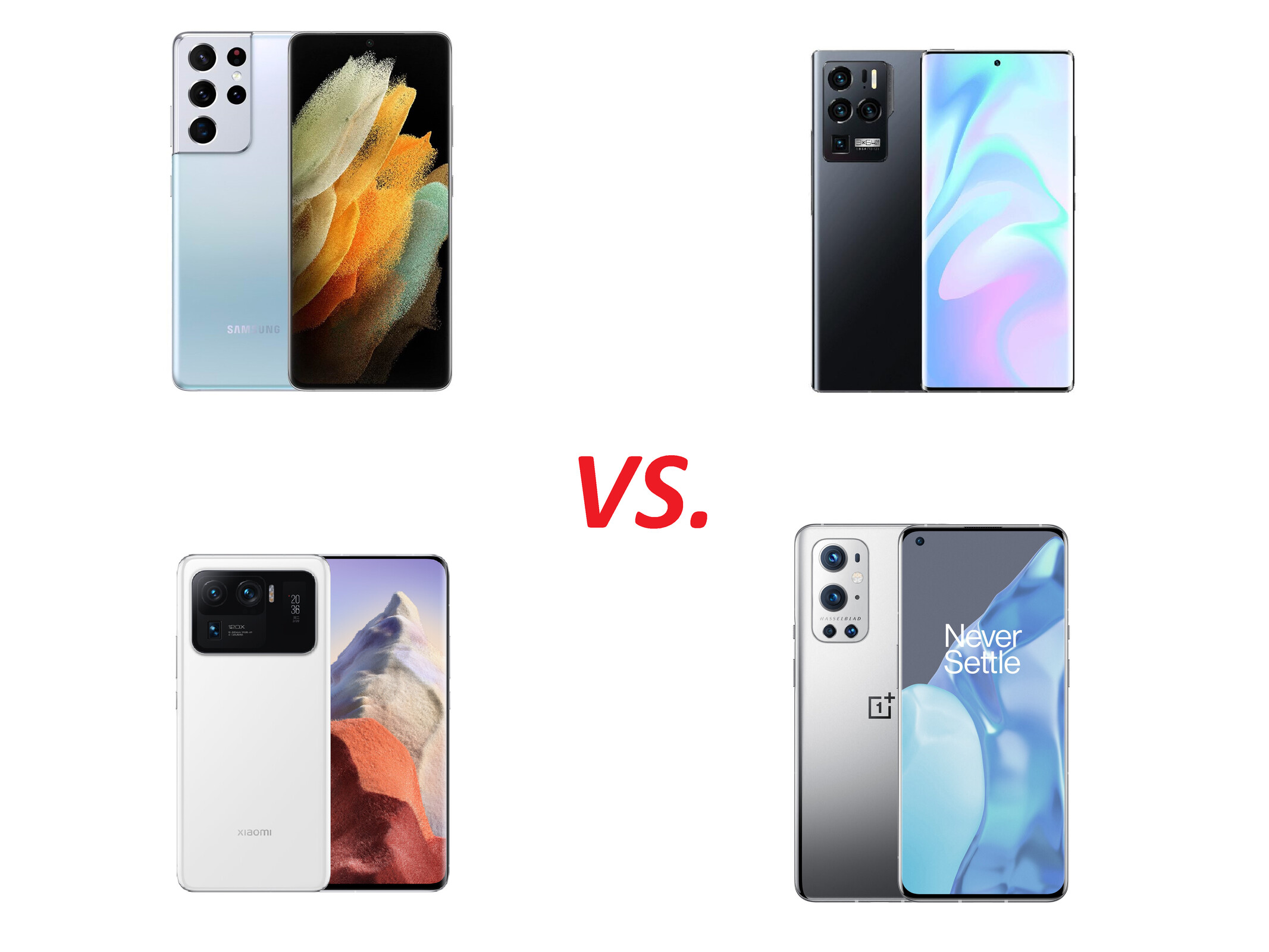
So sánh camera quay video của iPhone 16 Pro Max, Galaxy S25 Ultra, và Pixel 9 Pro
Câu hỏi thường gặp
Tôi nên mua gimbal hay tripod nào để quay video bằng điện thoại?
Nếu bạn quay các cảnh cố định, tripod đã đủ dùng và rẻ tiền (từ vài trăm ngàn đồng). Nếu muốn quay các cảnh di chuyển hay tracking, gimbal 3 trục như DJI Osmo Mobile là lựa chọn tốt, mặc dù đắt hơn (2-3 triệu đồng). Hãy chọn dựa trên nhu cầu quay phim cụ thể của bạn.
Ứng dụng quay video nào tốt nhất cho người mới bắt đầu?
Ứng dụng camera mặc định trên iOS và Android đã đủ tốt để bắt đầu. Khi bạn cần điều khiển thủ manual, hãy nâng lên FiLMic Pro (iOS) hoặc ProCam (iOS) để có khả năng điều chỉnh ISO, shutter speed. Trên Android, Blackmagic Camera App miễn phí là lựa chọn tuyệt vời.
Làm thế nào để quay video tốt trong điều kiện ánh sáng yếu?
Tăng ISO và giảm shutter speed để đón nhận nhiều ánh sáng hơn. Nếu có thể, bổ sung đèn LED. Các điện thoại mới như iPhone 16 Pro Max hay Pixel 9 Pro có Night Mode video tích hợp giúp quay trong bóng tối mà vẫn có chất lượng tốt.
Có cần phải mua thiết bị đắp tiền để quay video chuyên nghiệp?
Không. Những mẹo trong bài viết cho thấy bạn có thể tạo video chất lượng cao chỉ với điện thoại cơ bản, tripod rẻ tiền (200-300 ngàn đồng), và đèn LED. Chìa khóa là kỹ năng, ý tưởng, và kiên nhẫn, không phải tiền bạc.
Nên quay định dạng nào để tối ưu cho mỗi nền tảng?
Quay 16:9 (ngang) cho YouTube, 9:16 (dọc) cho TikTok và Instagram Reels, hoặc 1:1 (vuông) cho Instagram Feed. Nếu bạn muốn một video hoạt động trên nhiều nền tảng, quay 16:9 rồi crop thành các tỷ lệ khác khi chỉnh sửa.
Khám Phá
Điện thoại #20 - Mẹo ứng dụng tương phản trong thiết kế đạt hiệu quả
Điện thoại #15 - Mẹo ứng dụng tương phản trong thiết kế đạt hiệu quả
Điện thoại #16 - Mẹo ứng dụng tương phản trong thiết kế đạt hiệu quả
Điện thoại #17 - Mẹo ứng dụng tương phản trong thiết kế đạt hiệu quả
Điện thoại #18 - Mẹo ứng dụng tương phản trong thiết kế đạt hiệu quả